Showing posts with label Multimedia. Show all posts

Tuesday, 27 September 2016

Cara Mengirim E-mail dengan Baik dan Benar

Menulis E-Mail sudah menjadi bagian dari pekerjaan kita beberapa tahun terakhir ini. Dunia menjadi makin terlihat kecil dengan kemampuan E-Mail untuk mengirim dan menerima surat, data atau gambar ke suatu tempat yang bahkan tidak pernah kita ketahui sebelumnya.

Sebagai bagian dari pekerjaan, sudah seharusnya kita mencoba untuk mencari tahu bagaimana dalam menulis E-Mail yang baik dan benar.

E-Mail bertujuan untuk menyampaikan sesuatu dengan lebih cepat dan komunikasi yang simple sehingga kalau tidak diperlukan, sudah sebaiknya E-Mail hanya berisikan kurang lebih 5 paragraf saja. Untuk pengiriman sesuatu tulisan atau data yang melebihi dari itu, sebaiknya menggunakan suatu lampiran seperti lampiran file WORD, EXCEL dan lainnya.

Apakah tata bahasa dan ejaan sangat penting?

Sama halnya seperti surat menyurat bahwa kedua hal diatas adalah hal yang sangat penting. Tanpa suatu tata bahasa dan ejaan yang benar akan mengurangi "nilai" si pengirim di mata si penerima dan juga kemungkinan adanya kesalahan persepsi terhadap E-Mail yang dikirim. Sebaiknya, hindari pemakaian singkatan dan gunakan bahasa Indonesia yang baik dan benar.
Apa yang dimaksud dengan "Cc" dan "Bcc"?

Biasanya "Cc" (Carbon Copy) digunakan untuk orang yang anda tuju tapi tidak memerlukan reply (tanggapan) dari mereka atau hanya sekedar pemberitahuan saja. Sedangkan "Bcc" (Blind Carbon Copy) digunakan hampir sama dengan "Cc" tetapi dalam hal ini, penerima dalam "Bcc" tidak akan diketahui (terihat) oleh penerima yang ada di "To" atau "Cc" dan juga penerima "Bcc" tidak dapat melihat penerima lain yang ada di "Bcc" juga.

Dalam contoh diatas, E-Mail dikirim langsung (ditujukan) ke Bono. Dan juga mengirimnya kepada Hazia, di kolom "Cc". Anto dan Dewi di bagian "Bcc". Mereka (Anto dan Dewi) dapat melihat penerima yang lain (Bono dan Hazia) tapi Bono dan Hazia tidak bisa melihat mereka (Anto dan Dewi).

Apa yang dimaksud dengan Plain Text dan HTML dalam E-Mail format?
Plain Text adalah bentuk teks yang sangat sederhana dimana tidak terdapat fungsi untuk mengubah bentuk huruf maupun warna. E-Mail hanya dapat berisi huruf saja (tidak bisa gambar atau pun lainnya kecuali sebagai lampiran) yang diketik melalui keyboard dan dikenal sebagai kode ASCII.
Kebanyakan Plain Text menggunakan bentuk huruf COURIER yang mempunyai lebar huruf yang sama, hal ini berguna jika anda mau membuat suatu tulisan yang rapi.

Sedangkan HTML adalah suatu bentuk format dimana anda dapat mengubah bentuk huruf, warna bahkan dapat memasukkan gambar maupun suatu link yang berguna untuk menuju suatu website tertentu, misal:

" Untuk keterangan lebih lengkap, silahkan klik www.ismedrizal.id"

Jadi format mana yang sesuai dengan anda?? Plain Text atau HTML? Sekarang ini, E-Mail tidak hanya diterima melalui komputer saja, tetapi juga PDA atau telpon gengam. Plain Text dapat dengan mudah dibaca oleh si penerima baik melalui komputer, telpon genggam atau PDA. Sedangkan dalam format HTML mungkin tidak bisa diterima (tidak terbaca) di telpon genggam ataupun PDA.

Dan biasanya format HTML membutuhkan ruang yang lebih besar sehingga akan menyulitkan si penerima apabila mempunyai koneksi internet yang buruk atau lambat.
Intinya, apabila anda ingin E-Mail anda pasti dapat dibaca oleh siapapun maka Plain Text adalah pilihan terbaik walaupun tidak dapat memberikan tampilan yang "cantik".

Kapan anda sebaiknya membalas E-Mail?
E-mail yang diterima sudah seharusnya di balas dalam waktu singkat dan alangkah lebih baik bila anda sedang berhalangan untuk menerima E-Mail, dapat diwakilkan oleh orang lain atau rekan kerja sehingga pelanggan atau klien anda tidak menunggu terlalu lama.

Apa saja yang harus dituliskan dalam E-Mail, baik pada saat menulis pertama kali atau membalas E-Mail?
Sebaiknya di dalam isi E-Mail, harus dicantumkan nama yang dituju. Hal ini sangatlah penting mengingat tidak semua E-Mail merupakan milik si penerima. Kadang-kadang satu alamat E-Mail digunakan untuk satu divisi, misal sales@ismedrizal.id; service@ismedrizal.id dan sebagainya.

Seperti kita menulis surat, tulisan "Dengan Hormat"; "Terima Kasih" dan lainnya sebagai pembuka maupun penutup dalam isi surat sudah wajib untuk ditulis.
Apabila kita membalas E-Mail dari pelanggan, kata-kata seperti:
"Terima kasih atas E-Mail yang bapak/ibu kirim per tanggal….. "; "Mohon maaf atas keterlambatan dalam membalas E-Mail Bapak/Ibu"; "Terima kasih atas order yang Bapak/Ibu kirim Sebagai kalimat pembuka dalam membalas E-Mail, juga memberikan suatu tambahan nilai tersendiri bagi si penerima E-Mail."

Selalu mencantumkan nama dan jabatan adalah perlu sehingga mereka (pelanggan) dapat mengetahui dengan siapa mereka berhubungan.
Untuk memudahkan kita bahwa setiap E-Mail yang kita kirim selalu mencantumkan nama perusahaan, nama , jabatan maupun alamat, kita bisa menggunakan Signature File (fungsi yang ada di program E-Mail) yang secara otomatis akan mengirim data pribadi yang telah kita isi sebelumnya.


Sumber: http://www.otakku.com/

Tuesday, 26 April 2016

Tips Objek Fotografi dengan Tema Benda-Benda Kekinian

Belakangan istilah fotografi tidak dapat lagi kita katakan dengan pengambilan gambar yang menggunakan kamera besar yang seperti senjata sniper, namun istilah fotografi sudah sampai ke kamera ponsel, hp, android, tab dan lain-lain.

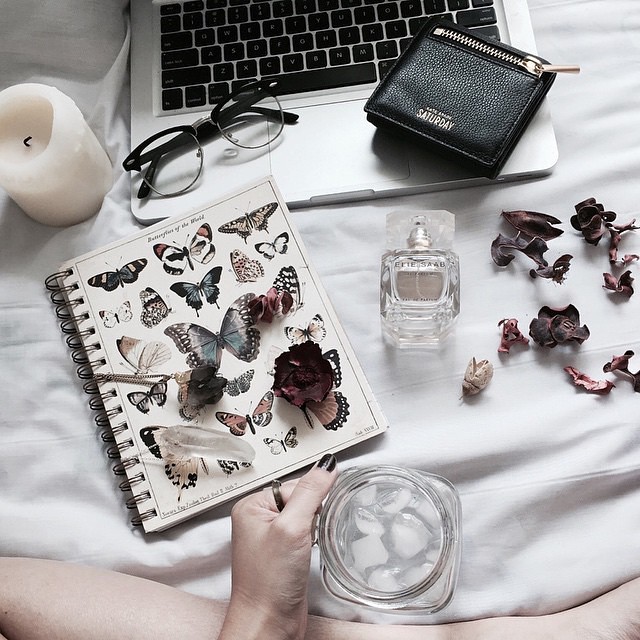
Beberapa foto yang cukup ngetren saat ini dikenal juga dengan istilah flat lays, sudah kenal dengan istilah tersebut?
Foto flat lay adalah salah satu gaya foto yang menempatkan berbagai objek di atas permukaan datar. Objek-objek tersebut bisa apa saja. Namun, umumnya, para pengguna Instagram sering memamerkan foto flat lay dengan objek benda seperti sepatuh, tas, buku, bunga dirangkai salam atu bingkat flat lay.
Tren foto flat lays memang banyak menggambarkan gaya hidup modern masa kini. Simpel, minimalis, segar dipandang mata. Mulai dari foto-foto makanan, minuman, sampai koleksi benda-benda kekinian. Berikut ada inspirasi 7 benda yang kekinian yang oke dan instagram-able untuk dicoba, ingin mencoba?? 

1. Notebook (buku catatan personal)

Tema Notebook tidak akan pernah dapat ditinggalkan, walaupun sekarang sudah ada gadget atau lainnya. Nah, gak cuma sekedar media untuk menuangkan ide. Notebook sekarang punya desain cover yang kekinian, Motif dan warnanya yang unik bisa terlihat ‘cathy’ di kamera. Ada juga yang desainnya bisa disesuaikan dengan permintaan pemesan. Jadi anda punya buku catatan personal yang spesial dan sudah jarang di pasaran??. Semakin langka maka semakin unik kalau difoto.


2. Kamera 

Beda masa beda kamera, tentu masing-masing zaman punya type-type kamera tersendiri yang cukup ngetren. Dulu ada kamera yang dikenal dengan nama Polaroid dan DSLR, sekarang tren-nya kamera mirrorless yang klasik dan modern. Nah beberapa generasi kamera mulai dari yang klasik sampai dengan yang terbaru dapat kita jadikan objek yang menarik untuk ditampilkan.


3. Laptop 

Untuk menunjukkan kesan gaya hidup yang modern, seringkali laptop digunakan sebagai properti foto juga. Biar kelihatan produktif dan tetap bergaya elegan. Laptop apa yang bagus buat difoto? Tentunya laptop yang bersih, malu kalau laptopnya debuan terus difoto ehm.


4. Pouch

Biasanya yang punya pouch nih cewek lho. Dalam dunia per-Instagram-an, foto pouch dan isi (pamer kosmetik)nya lagi ngetren. Biar lebih gaya, pastikan kemasan lipstick dan make-up lain-lainnya gak belepotan ya.


5. Majalah

Belum punya properti yang kekinian, majalah bisa dijadikan salah satu tema objek yang menarik, bekas pun tidak masalah. Majalah kuliner, interior maupun fashion tentu sangat hit pada zaman sekarang.


6. Cangkir dan Kopi

Kopi sudah jadi gaya hidup sejak zaman dahulu. Dari generasi kakek nenek sampai kita sekarang pasti banyak ang suka kopi. Sekarang, kopi gak cuma enak buat diminum, tapi juga harus keren buat difoto.
Cangkir-cangkir foto yang digunakan buat foto kekinian pun biasanya pakai yang putih polos atau motif shabby chic bunga-bunga.


7. Bunga

Foto akan memiliki kesan yang hidup jika kita menjadikan bunga sebagai objek properti foto. Entah kelopak bunga saja, bunga asli, maupun bunga buatan sama-sama memiliki kesan cantik tersendiri. Walaupun cuma setangkai, pemberian properti bunga dapat memberikan kesan yang berbeda.


7 Tips Objek Fotografi dengan Tema Benda-Benda Kekinian diatas hanyalah beberapa yang dapat kita jadikan objek, silahkan dikembangkan. Foto-foto seperti ini banyak sekali diminati, selamat mencoba.

Saturday, 23 April 2016

Apa itu Google Drive?

Mengenal Google Drive

Google drive diluncurkan pada akhir April 2012 dan merupakan satu-satunya layanan untuk menyimpan file dan data di internet secara gratis yang disediakan oleh google, yang kemudian dapat kita akses dimana saja menggunakan internet. Google drive juga menyediakan akses untuk membuat dokumen, spreadsheet dan banyak lagi. Berikut video dari google tentang bagaimana google drive tersebut bekerja.


Google drive saat ini menyediakan 15 Gigabyte ruang penyimpanan gratis, menjadi paling populer dari fasilitas cloud storage lainnya terutama karena keunggulan layanan-layanan yang diberikannya. Jika belum pernah mencoba layanan penyimpanan data berbasis cloud, sepertinya google drive dapat menjadi pertimbangan layanan yang akan anda gunakan. 

Menggunakan google drive kebutuhan untuk email atau menyimpan file ke USB tentu saja akan berkurang, google drive juga memungkinkan anda untuk berbagi file, jadi bekerja dengan orang lain  tentu akan menjadi lebih mudah.

Membuat File di Google Drive
Google drive tidak hanya tempat menyimpan file, namun kita juga bisa membuat, berbagi dan mengelola dokumen dengan aplikasi sendiri. Jika anda sudah tahu dengan Microsoft Office, google docs pada google drive sangat akrab dengan microsoft office ini.

Berikut jenis-jenis file yang dapat kita buat dan dibagikan di Google Drive
  1.  Dokumen : digunakan untuk membuat surat, brosur, esay dan file berbasis teks lainnya (akrab dengan dokumen microsoft office word)
  2.  Spreadsheets : digunakan ntuk menyimpan membuat spreadsheet (mirip dengan sheet microsoft excel)
  3.  Presentasi : digunakan untuk membuat presentasi "slideshow" (mirip dengan presentasi microsoft powerPoint)
  4.  Form : digunakan untuk mengumpulkan dan mengorganisasi data.
  5.  Gambar : digunakan untuk membuat grafik vektor sederhana atau diagram.
Proses untuk membuat file baru dalam google drive hampir sama, berikut video yang menampilkan tentang cara membuat file baru pada google drive


Berikut ini langkah-langkah membuat file baru di google drive:
  1. Dari google drive pilih jenis file yang akan dibuat, pada contoh kali ini kita akan pilih google docs dokumen baru.

  2. File baru akan muncul di tab baru pada browser kita, pilih untitled dokumen di sudut kiri atas.

  3. Lalu kotak dialog rename akan muncul, ketik nama untuk file kita, lalu klik OK
  4. Sekarang nama file kita sudah berganti, kita dapat mengakses kapan saja dari google drive dan dimana dia akan disimpan secara otomatis. Double klick saja untuk membuka file kembali.

Jika di google drive anda tidak menemukan tombol save, tidak akan menjadi masalah karena google drive menggunakan fitur autosave yang mana secara otomatis akan menyimpan file saat anda melakukan perubahan.


Menggunakan Template

Selain membuat file secara manual pada bagian diatas, kita juga dapat menggunakan template yang memungkinkan untuk membuat dokumen baru lebih cepat. Beberapa template sudah dirancang untuk membantu kita membuat file atau dokumen tertentu, seperti contoh: kita bisa menggunakan template agar mudah dalam membuat resume atau newsletter

Khusus template di google drive, sebaiknya menggunakan template yang dibuat sendiri oleh google yang tentu saja kualitas lebih baik dari template lainnya

Cara Menggunakan Offficial Google Template

1. Buka halaman berikut pada browser anda Google Template

2. Kita dapat memilih dari beberapa template yang muncul saat itu, jika tidak menemukan template yang sesuai, kita dapat melakukan pencarian berdasarkan kategori atau nama file pada fitur pencarian.

3. Ketika kita sudah menemukan template yang akan digunakan klik use this template, gunakan tombol preview untuk melihat tampilan template terlebih dahulu

 4. Sebuah file baru akan muncul dengan template yang sudah kita pilih. Kemudian kita dapat menyesuaikan file dengan informasi kita sendiri.


Upload dan Sinkron File di Google Drive
Untuk mengakses file pada google drive, sudah disediakan fitur yang sangat mudah. Dengan adanya koneksi internet kita dapat akses file data apa saja dan dimana saja dengan komputer ataupun perangkat lainnya. Jika kita mengupload file yang kompatible seperti word, excel atau pdf dan lainnya, kita juga bahkan dapat mengeditnya di google drive, perhatikan video dibawah ini:


Mengupload File di Google Drive
Google Drive menyediakan 15 gigabyte (15GB) ruang penyimpanan gratis untuk meng-upload file dari komputer kita dan menyimpannya di cloud server google. Ada dua jenis file utama yang dapat kita upload di Google Drive.
  • File yang dapat di edit/dirubah : seperti Microsoft Office files, PDFs, dan file berbasis text lainnya.
  • File yang tidak dapat dirubah : seperti music, videos, .zip files, dan beberapa file lainnya.
Setelah meng-upload file (apapun filenya) kita dapat mengelola, mengatur, berbagi dan mengaksesnya dari mana saja, karena saat file pada Google Drive di sinkronkan di perangkat kita, tentu saja kita akan selalu melihat versi terbaru dari file tersebut.

Kita juga dapat melihat berbagai jenis file yang berbeda, bahkan jika kita tidak memiliki perangkat lunak yang diperlukan untuk file di komputer. Misalnya, dapat menggunakan Google Drive untuk melihat file Photoshop, bahkan jika Photoshop tidak diinstal pada komputer saat ini. Menarik bukan??

Memanajemen File
Saat menggunakan google drive, awalnya kita mungkin kesulitan untuk mengelola file. Google drive telah menyediakan fitur untuk mengelola dan memanajemen file-file tersebut. Video berikut dapat menjadi referensi bagi anda yang kesulitan memanajemennya:


Melakukan Searching (Pencarian File)
Searching memungkinkan kita melakukan pencarian terhadap file-file tertentu menggunakan kata kunci nama file. Untuk melakukannya, kita dapat menggunakan fitur searching, cukup dengan mengetikan kata kunci pada kolom bagian atas dari google drive dan beberapa list file akan segera muncul, kemudian dengan satu kali klik kita dapat membuka file hasil pencarian tersebut.


Sorting (Mengurutkan) File

Pada google drive, secara umum file akan diurutkan dari yang terbaru ke yang terlama. Namun tentu saja kita dapat mengurutkan dengan urutan yang sesuai dengan opsi yang kita tetapkan. Untuk melakukannya, cukup dengan mengklik tombol sort pada sudut kanan atas google drive lalu pilih opsi yang kita inginkan.


Mengatur dan Memanajemen File


Kita tentu sudah mengenal istilah folder pada komputer, nah pada google drive memanajemen file hampir sama dengan memanajemen file pada komputer.
Membuat Folder
1. Klik New Button lalu pilih folder pada drop-down menu yang muncul.


2. Sebuah jendela dialog akan muncul, masukan nama folder kemudian klik Create


Wednesday, 30 March 2016

Download Bahan Ajar Interaktif Bahasa dan Sastra Indonesia untuk Android

Artikel berikut kita mulai dari sebuah kutipan dari (Prastowo, 2007:28)
Suatu bahan ajar memiliki enam komponen yaitu petunjuk belajar, kompetensi yang akan dicapai, informasi pendukung, latihan-latihan, lembar kerja, dan evaluasi
Penjabaran dari kutipan dapat kita simak pada tulisan dibawah ini:
  • Petunjuk belajar. Komponen petunjuk belajar berisi langkah bagi guru untuk menyampaikan bahan ajar kepada siswa dan langkah bagi siswa untuk mempelajari bahan ajar.
  • Kompetensi yang akan dicapai. Bahan ajar berisi standar kompetensi, kompetensi dasar, dan indikator pencapaian hasil belajar yang harus dicapai siswa.
  • Informasi pendukung. Informasi pendukung berisi berbagai informasi tambahan yang dapat melengkapi bahan ajar sehingga siswa semakin mudah untuk menguasai pengetahuan yang akan diperoleh.
  • Latihan-latihan. Komponen latihan merupakan suatu bentuk tugas yang diberikan kepada siswa untuk melatih kemampuan setelah mempelajari bahan ajar.
  • Lembar kerja. Lembar kerja adalah beberapa langkah prosedural cara pelaksanaan kegiatan tertentu yang harus dilakukan siswa berkaitan dengan praktik.
  • Evaluasi. Komponen evaluasi berisi sejumlah pertanyaan yang ditujukan kepada siswa untuk mengukur kompetensi yang berhasil dikuasai setelah mengikuti proses pembelajaran. 
Dalam pembelajaran dibutuhkan suatu media untuk memperlancar proses pembelajaran. Salah satu solusi dalam mengatasi hal tersebut adalah bahan ajar interaktif.

Berikut ini sebuah bahan ajar interaktif Bahasa Sastra Indonesia versi HTML dan Android yang dapat pembaca jadikan bahan inspirasi atau bahan pembelajaran yang interaktif sehingga lebih menarik untuk disampaikan.

Bahasa Sastra Indonesia (html) download
Bahasa Sastra Indonesia (android) download

Tuesday, 29 March 2016

Mengenal dan Cara Membuat Infografis dengan Piktochart

Pengertian Infografis
Sederhananya infografis adalah penyajian data dengan ilustrasi menarik dilengkapi dengan gambar, teks, audio bahkan video. Penyajian informasi atau data dengan cara monoton (biasa-biasa) saja tentu akan membuat kita bosan, sehingga kita tidak fokus dengan apa yang disampaikan pada informasi atau data tersebut.

Jenis Jenis Infografis
Ada beberapa jenis infografis yang bisa digunakan sesuai dengan tujuan yang berbeda-beda. Jenis infografis tersebut antara lain :
  • Infografis Statis
Infografis statis adalah infografis yang disajikan dalam bentuk visual statis, tanpa konsep audio atau konsep animasi yang bisa bergerak. Jenis infografis yang satu ini bisa dibilang merupakan jenis yang paling sederhana dan paling sering digunakan untuk berbagai kebutuhan.


Bahkan kini sejumlah event bertaraf internasional seperti pameran mengenai energi dan migas yang di selenggarakan di Korea Selatan juga kerap memanfaatkan konsep infografis statis untuk menyajikan data dengan cara yang lebih menarik. Beberapa infografis tentang potensi SDA Indonesia yang pernah dibuat untuk pameran di Korea Selatan yaitu infografis mengenai gas alam serta energi strategis Indonesia.
  • Infografis Animasi
Dikenal juga dengan sebutan animated infographics, infografis jenis ini bisa digunakan pada media audio visual seperti televisi atau Youtube. Infografis animasi bisa disajikan dalam bentuk 2 dimensi maupun bentuk 3 dimensi yang tampak lebih kompleks. Melihat data dan informasi yang disajikan dengan infografis animasi jadi terasa menyenangkan seperti menonton film.

Jenis infografis yang memadukan konsep audio visual ini tampak sangat menarik karena memadukan unsur gambar yang bergerak dengan latar belakang suara yang mampu memperkuat pesan yang ingin disampaikan. Meski tampak menarik, cara memahami data yang dibuat dalam infografis animasi membutuhkan pematangan konsep yang mendalam dengan melibatkan sejumlah profesi. Orang-orang yang berada dibalik pembuatan infografis animasi biasanya menangani bidang animasi, penggarapan (director), ilustrator, seniman musik dan sejumlah profesi lainnya.
  • Infografis interaktif
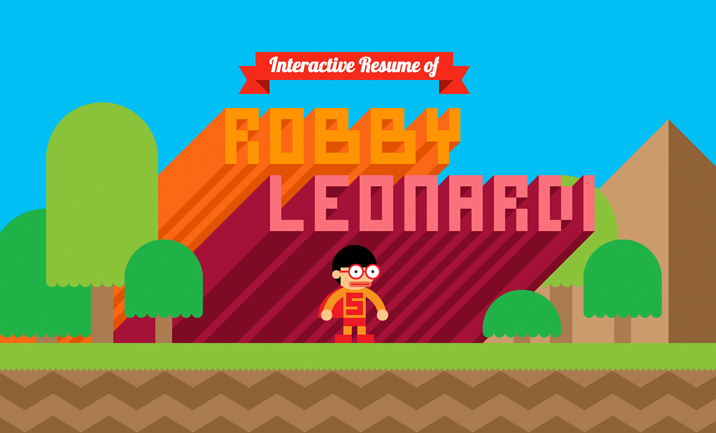
Infografis interaktif adalah jenis infografis yang paling kompleks jika dibandingkan dengan infografis statis dan infografis animasi. Pada infografis ini, target yang menjadi sasaran penyajian informasi bisa melakukan interaksi terhadap infografis yang disajikan. Untuk mewujudkan infografis interaktif yang baik, dibutuhkan kerjasama dengan developer atau programmer supaya animasi maupun pemrograman interaksi bisa dijalankan dengan lancar.

Infografis Robby Leonardi dapat anda kunjungi di link berikut: Robby Leonardi

Salah satu contoh infografis yang bisa dibuat secara interaktif adalah informasi mengenai jenis-jenis sayuran Indonesia. Infografis ini memungkinkan kita untuk mengklik setiap kategori sayur yang akan memunculkan data mengenai tulisan lengkap dengan gambar animasi yang bergerak. Sehingga para pengakses infografis bisa menemukan data secara cepat dan efisien sesuai dengan kebutuhan masing-masing.

Cara Membuat Infografis
Membuat infografis tidak sesulit yang kita bayangkan. Bagi pembaca yang tidak mempunyai kemampuan menggunakan software grafis seperti Corelldraw atau Photoshop, tidak akan menjadi kendala. Kini banyak website penyedia layanan pembuatan infografis mulai dari yang free alias gratis sampai yang berbayar. Salah satu website penyedia layanan pembuatan infografis adalah Pictochart. Cara membuat infografis dengan layanan Pictochart adalah sebagai berikut:
  • Masuk ke Pictochart lalu buat akun dengan email atau akun Facebook anda. Setelah selesai silahkan login.
  • Pilih menu Pikto Template dan tentukan template yang anda pilih. Template memuat desain dan layout berbagai infografis.


  • Setelah template kita pilih maka silahkan edit teks dengan tulisan atau informasi yang akan disampaikan. Jenis, ukuran, maupun style font bisa kita ubah di menu edit font sebelah atas layar komputer kita.
  • Untuk mengubah icon pada infografis silahkan pilih icon yang ada di menu ICONS sebelah kiri layar. Anda pun dapat mengubah warna icon tersebut agar sesuai dengan template yang sebelumnya dipilih, atau gunakan tool yang anda dan kreasikan infografis anda semenarik mungkin.


  • Setelah selesai silahkan klik menu DOWNLOAD untuk mengunduh infografis yang baru saja dibuat
Hasil sederhananya kira-kira seperti ini:
Selain membuat infografis C.V (curriculum vitae) tentu masih banyak yang dapat dibuat dengan aplikasi ini. Apapun informasi dan data dapat anda sajikan dengan infografis sehingga data dan informasi tersebut menjadi menarik.

Demikian Mengenal dan Cara Membuat Infografis dengan Pictochart, mudah bukan, selamat mencoba. Terima kasih, semoga bermanfaat.